Dans le métier de rédacteur de mémoire, la gestion du temps est votre ressource la plus précieuse. Vous gérez plusieurs clients en parallèle, chacun avec ses propres exigences académiques, ses délais serrés et ses normes de citation parfois très différentes. Et il y a une étape qui, traditionnellement, engloutit des heures de travail sans apporter de réelle valeur ajoutée : la recherche documentaire et la mise en forme de la bibliographie. Faire des copier-coller de références depuis Google Scholar, vérifier les numéros de page, ou taper manuellement des dizaines de citations en format IEEE ou APA, c’est le meilleur moyen de perdre des heures précieuses et de commettre des erreurs qui pourraient coûter cher à votre client. C’est là que Mendeley édité par Elsevier, vous permet de collecter des sources en un clic depuis votre navigateur, de stocker tous vos PDF (articles, thèses, normes), de générer des bibliographies parfaites en un instant, et de changer de style de citation aussi facilement que l’on change de chemise. Désireux de savoir comment l’utiliser ? On y va !

Lien MENDELEY : https://www.mendeley.com/reference-management/mendeley-cite
Une fois que le plan est validé avec le client, vous disposez d’une feuille de route claire.
L’étape suivante, souvent sous‑estimée, est pourtant celle qui conditionne la qualité de toute la rédaction : la recherche bibliographique structurée. Vous ne pouvez pas rédiger un mémoire académique solide sans vous appuyer sur des sources fiables, récentes et correctement référencées. Vous allez utiliser Mendeley (gratuit, développé par Elsevier) pour :
- Trouver des articles scientifiques en lien avec votre sujet.
- Les télécharger (fichiers PDF) sur votre ordinateur.
- Les organiser dans une bibliothèque personnelle.
- Exporter les références formatées (APA, etc.) pour les copier dans votre document « Base de références bibliographiques ».
- Enrichir chaque référence avec un résumé détaillé (que vous ferez rédiger par DeepSeek).
Point clé : C’est DeepSeek qui va rédiger tout le mémoire et générer lui‑même les citations au bon format. Votre rôle est de nourrir DeepSeek avec des sources solides et des résumés complets (au moins 20 sources). Cette préparation fera la différence entre un mémoire banal et un mémoire excellent.
Dans cette partie, vous allez apprendre à :
- Créer votre compte Mendeley et installer l’application.
- Effectuer une recherche bibliographique ciblée.
- Télécharger les articles en PDF et les ajouter à votre bibliothèque.
- Organiser vos références dans des collections dédiées à chaque client.
- Copier les références formatées (APA) et les coller dans votre document « Base de références bibliographiques ».
- Pour chaque référence, faire résumer l’article par DeepSeek (dans un chat séparé) et coller ce résumé.
- Demander à DeepSeek (pendant la rédaction) d’aller chercher des informations récentes sur Internet (2024-2026) et de fournir les sources.
- Enrichir votre base au fur et à mesure.
1. Création du compte Mendeley et première connexion
Avant toute manipulation, vous devez posséder un compte Mendeley. Cela vous permettra de sauvegarder votre bibliothèque en ligne et de synchroniser vos références entre l’application web et l’application de bureau.
1.1. Accéder au site officiel
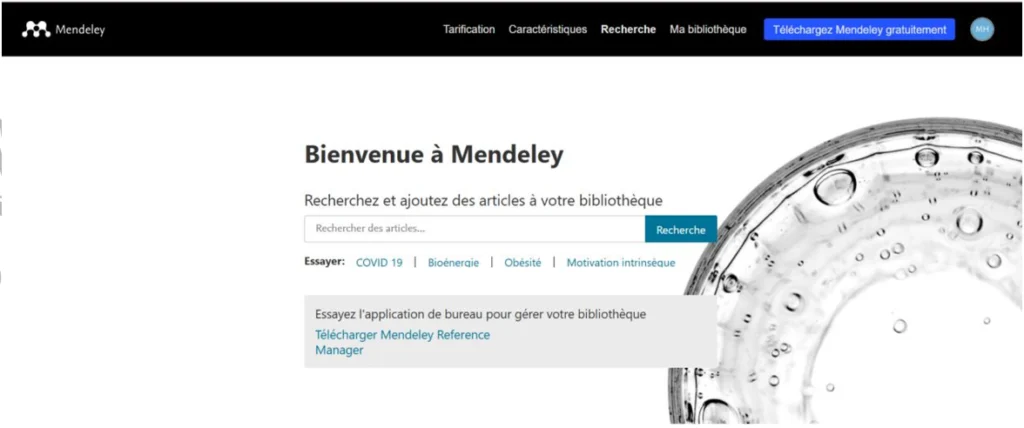
Ouvrez votre navigateur (de préférence Google Chrome, que vous avez déjà configuré avec DeepSeek). Tapez l’adresse suivante : https://www.mendeley.com
1.2. Créer un compte
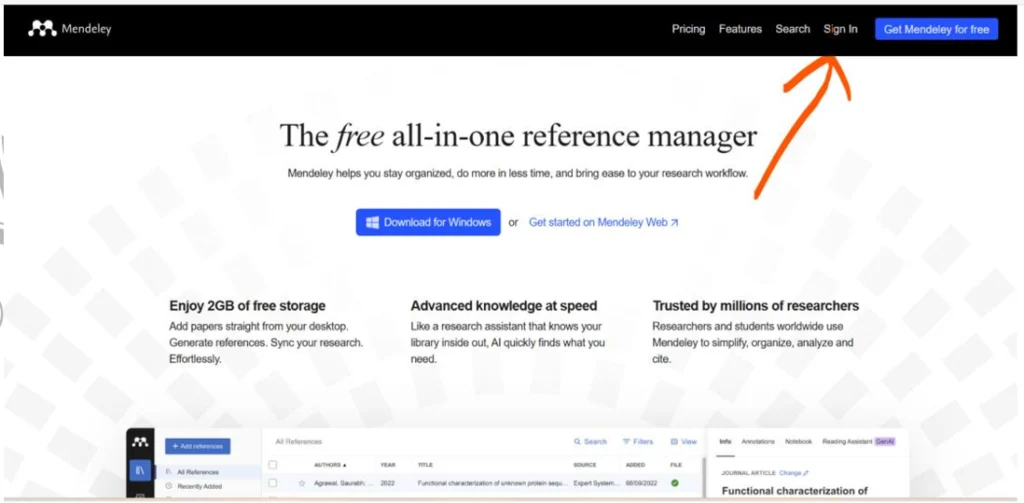
- Cliquez sur « Se connecter » (ou « Sign In »).
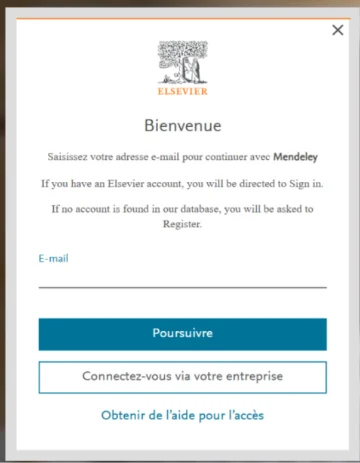
- Sur la page qui s’ouvre, cherchez le lien « Créer un compte » (ou « Register »).
- Remplissez le formulaire :
- Adresse e-mail : utilisez une adresse que vous consultez régulièrement (vous recevrez un lien de confirmation).
- Mot de passe : choisissez un mot de passe sécurisé (au moins 8 caractères, avec lettres et chiffres).
- Confirmation du mot de passe : retapez le même mot de passe.
- Acceptez les conditions d’utilisation (cochez la case).
- Cliquez sur « S’inscrire » (ou « Register »).
1.3. Confirmation de l’adresse e-mail
- Ouvrez votre boîte de réception.
- Vous avez reçu un e-mail de Mendeley avec un lien de confirmation.
- Cliquez sur ce lien (ou copiez‑le dans votre navigateur).
- Votre compte est maintenant actif.
1.4. Première connexion à la bibliothèque en ligne
- Retournez sur https://www.mendeley.com
- Cliquez sur « Se connecter » (ou « Sign In ») et saisissez votre e-mail et mot de passe.
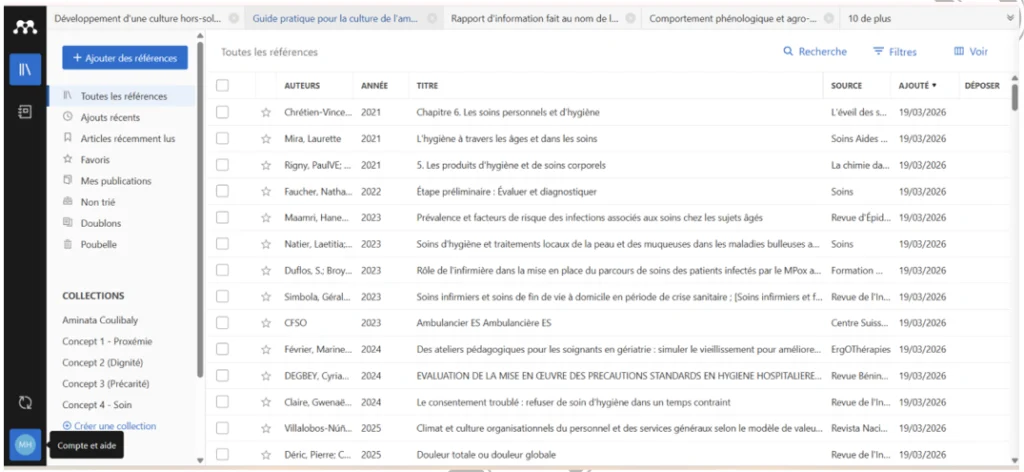
- Vous accédez à votre bibliothèque en ligne (web). Elle est encore vide.
La mienne est par contre bien remplie, (hahaha)
2. Installation de Mendeley Reference Manager (application de bureau)
La version web est pratique pour consulter vos références, mais pour gérer les PDF et créer des collections facilement, nous vous recommandons d’installer l’application de bureau Mendeley Reference Manager.
2.1. Télécharger l’application
- Depuis votre bibliothèque web, cherchez en haut à droite ou dans le menu un lien « Download » (ou « Télécharger ») ou « Get Mendeley Reference Manager » (ou « Obtenir Mendeley Reference Manager »).
Vous pouvez aussi taper directement dans votre navigateur : https://www.mendeley.com/download-reference-manager/
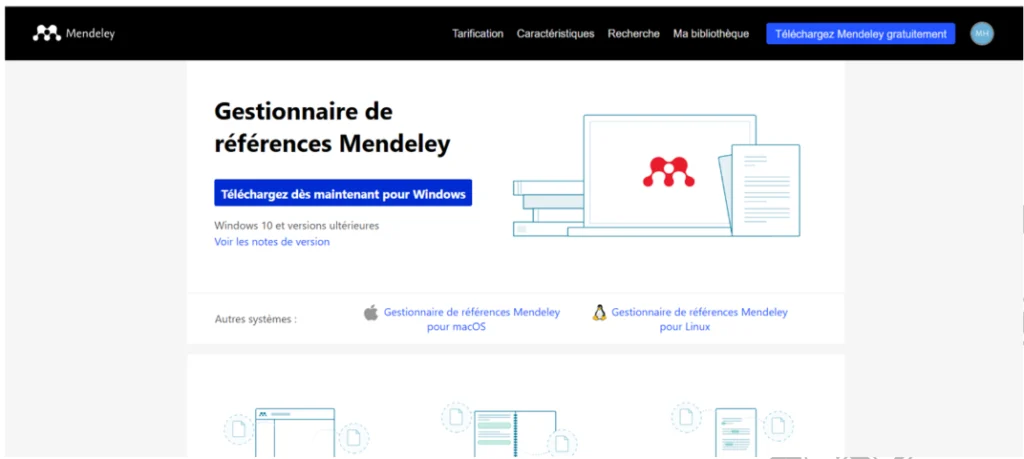
- Cliquez sur la version correspondant à votre système d’exploitation (Windows, macOS, ou Linux).
- Le fichier d’installation se télécharge (environ 100 Mo).
2.2. Installer l’application
- Sur Windows : double‑cliquez sur le fichier .exe téléchargé, suivez les instructions (acceptez les conditions, choisissez le dossier d’installation, cliquez sur « Installer »).
- Sur Mac : double‑cliquez sur le fichier .dmg, faites glisser l’icône Mendeley dans le dossier « Applications ».
2.3. Lancer et se connecter
- Une fois installé, lancez Mendeley Reference Manager depuis votre bureau ou votre menu Démarrer.
- L’application vous demande de vous connecter avec votre compte Mendeley (e-mail + mot de passe).
- Après connexion, l’application se synchronise avec votre bibliothèque en ligne.
À savoir : l’application de bureau vous permet de :
- Visualiser toutes vos références dans une liste.
- Ajouter des fichiers PDF et les ouvrir directement.
- Annoter les PDF (surligner, prendre des notes).
- Créer des collections (dossiers) et des sous‑collections.
- Rechercher des articles en ligne (moteur de recherche intégré).
- Synchroniser automatiquement avec la version web.
3. Recherche bibliographique ciblée avec Mendeley Search
Vous avez maintenant votre outil prêt. Vous allez rechercher des articles scientifiques en lien avec le sujet du client.
3.1. Accéder au moteur de recherche dans l’application
- Dans Mendeley Reference Manager, regardez la barre latérale gauche.
- Il y a une icône de loupe (Search / Recherche) ou un onglet « Add documents » (Ajouter des documents) puis « Search online » (Rechercher en ligne).
- Cliquez dessus.
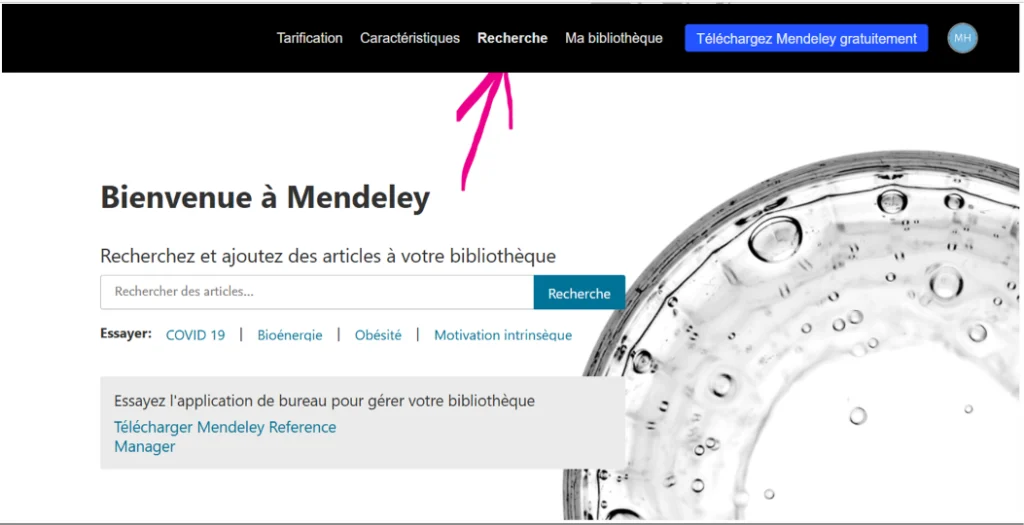
Une barre de recherche apparaît. Vous pouvez également utiliser le site web dédié : https://www.mendeley.com/search mais l’application est plus pratique.
3.2. Définir une stratégie de recherche
Avant de taper des mots‑clés, préparez votre recherche à partir du thème et de la problématique. Prenez le temps de lister les concepts principaux.
Exemple concret (pour un mémoire sur « L’impact des soft skills sur l’employabilité des jeunes diplômés en conseil ») :
Concepts : compétences comportementales, employabilité, insertion professionnelle, jeunes diplômés, conseil.
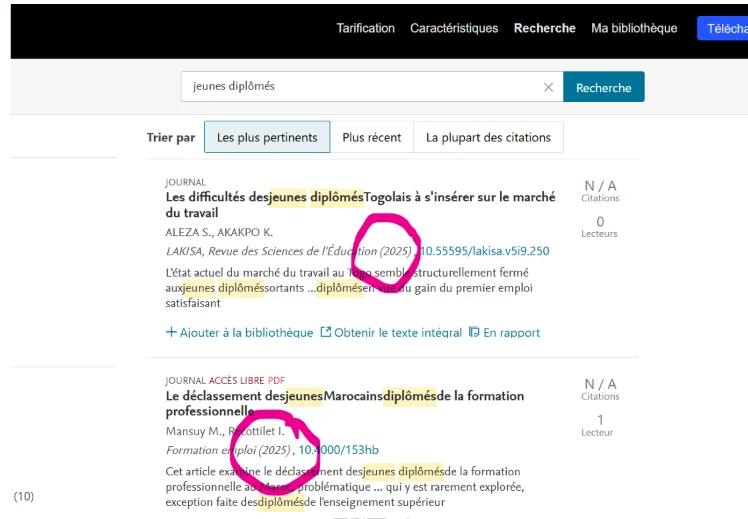
Conseil : ne prenez pas trop d’articles anciens, sauf s’il s’agit d’auteurs fondateurs d’une théorie (ex. Deci & Ryan pour la motivation). Pour le reste, privilégiez la récence.
3.3. Sélectionner les articles pertinents
Parcourez les titres et les résumés (abstract) qui apparaissent dans les résultats.
Cliquez sur un article pour lire son résumé. Posez‑vous ces questions :
- Le sujet est‑il directement lié au thème ?
Pour chaque article qui vous semble utile, vous allez l’ajouter à votre bibliothèque (étape suivante).
Ne passez pas trop de temps à lire l’article complet maintenant. Le but est de collecter au moins 20 références de qualité.
4. Ajout des articles à la bibliothèque et téléchargement des PDF
Cette étape est cruciale : vous allez non seulement ajouter la référence, mais aussi télécharger le fichier PDF de l’article pour pouvoir le lire et le faire résumer par DeepSeek.
4.1. Ajouter la référence (sans le PDF)
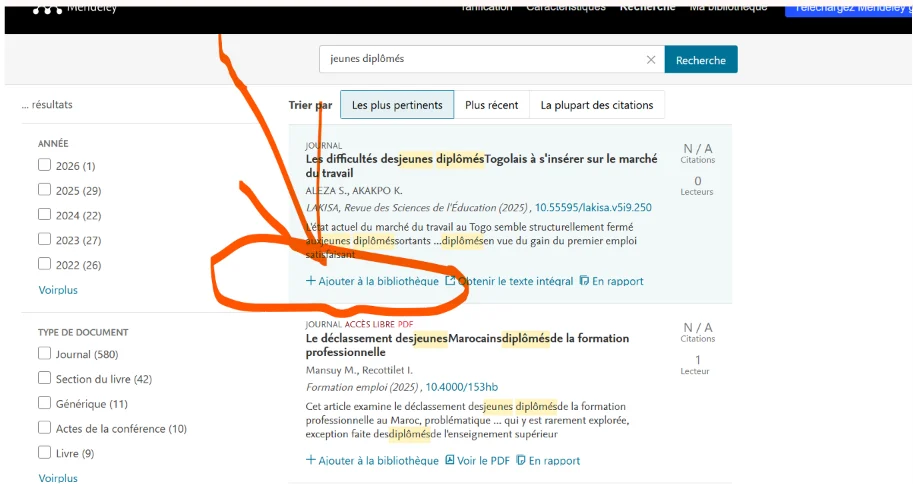
- Dans la liste des résultats, repérez le bouton « + Add to library » (ou « + Ajouter à la bibliothèque »).
- Cliquez‑le. La référence est immédiatement ajoutée à votre bibliothèque Mendeley (dans « All documents » ou « Tous les documents »).
- Vous pouvez ajouter plusieurs références d’affilée.
4.2. Obtenir le texte intégral (PDF)
Maintenant, vous devez posséder le fichier PDF de l’article. Plusieurs cas de figure :
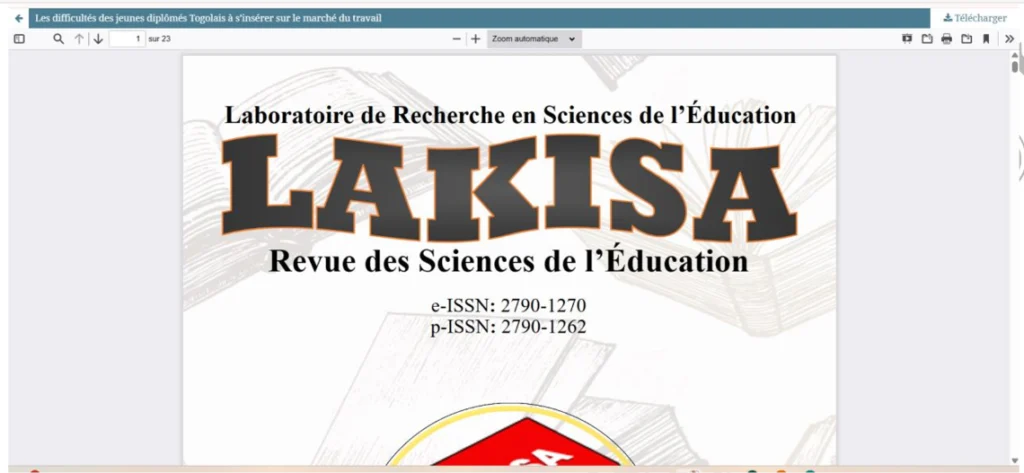
- Cas 1 : Mendeley propose un lien « Get full text » (ou « Obtenir le texte intégral ») ou « View PDF » (ou « Voir le PDF »). Cliquez dessus. Parfois, le PDF s’ouvre directement ; vous pouvez alors l’enregistrer sur votre disque dur (Ctrl+S).
- Cas 2 : L’article est en accès libre (Open Access). Vous pouvez le télécharger directement.
- Cas 3 : L’article est payant. Si vous avez un accès via votre université (ou celle du client), utilisez le VPN ou le proxy. Sinon, cherchez l’article sur Google Scholar – parfois une version preprint est disponible.
- Cas 4 : Vous ne trouvez pas le PDF. Dans ce cas, gardez la référence (elle peut encore servir pour la bibliographie), mais vous ne pourrez pas faire de résumé approfondi. Privilégiez les articles dont vous avez le PDF.
Dans tous les cas, vous aurez accès à un bref résumé (abstract disponible). Vous pouvez faire la capture d’écran et dire à Chat GPT de vous donner une sorte de résumé d’un tel article.
4.3. Associer le PDF à la référence dans Mendeley
Une fois le PDF téléchargé sur votre ordinateur, vous devez l’attacher à la référence correspondante dans Mendeley.
- Dans Mendeley Reference Manager, allez dans « All documents » (ou « Tous les documents ») et trouvez l’article que vous venez d’ajouter.
- Cliquez sur l’article pour le sélectionner.
- Dans le panneau de droite (ou en faisant glisser), cherchez la zone « Files » (ou « Fichiers ») ou « PDF ».
- Faites glisser le fichier PDF depuis votre explorateur de fichiers et déposez‑le dans cette zone.
- Vous pouvez aussi cliquer sur « Add file » (ou « Ajouter un fichier ») et naviguer jusqu’au PDF.
Mendeley va automatiquement tenter d’extraire les métadonnées (auteur, année, etc.). Vérifiez qu’elles sont correctes (parfois, il faut corriger manuellement).
Pourquoi attacher le PDF ?
Parce que plus tard, vous pourrez ouvrir le PDF directement depuis Mendeley pour lire l’article ou le fournir à DeepSeek. Cela centralise tous vos documents.
4.4. Répéter l’opération pour au moins 20 sources
Votre objectif est d’atteindre 20 références solides (articles, chapitres de livres, thèses).
Ne vous contentez pas de 5 ou 10. Plus vous avez de sources, plus DeepSeek pourra produire un mémoire riche, avec des citations variées et une revue de littérature impressionnante.
5. Organisation des références dans des collections
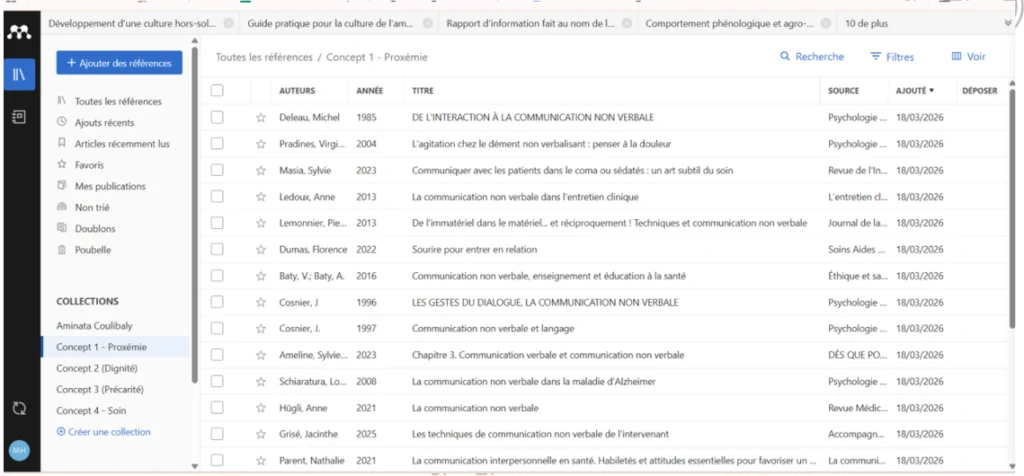
Pour ne pas mélanger les projets de différents clients, vous allez créer une collection (dossier) dédiée à chaque client.
5.1. Créer une nouvelle collection
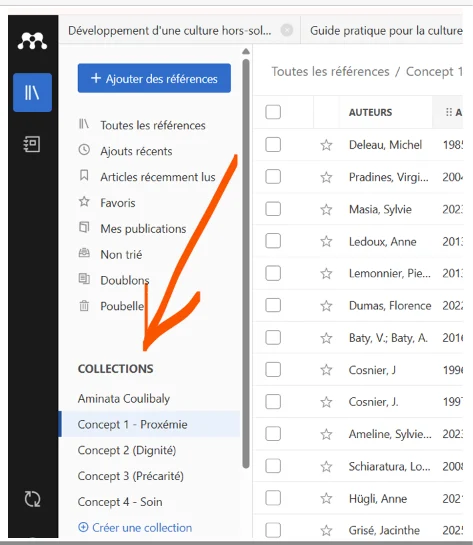
- Dans la barre latérale gauche, repérez « COLLECTION » (ou « Ma bibliothèque »).
- Cliquez sur le symbole + à côté de « COLLECTION » (ou faites un clic droit et choisissez « Create collection » (ou « Créer une collection »)).
- Une boîte de dialogue apparaît. Donnez un nom explicite à la collection.
Exemple : Client_Télétravail_Motivation.
5.2. Rassembler les articles dans la collection
Vous avez probablement tous vos articles dans la vue « All documents » (ou « Tous les documents »).
Vous allez maintenant les déplacer (ou les copier) dans la collection du client.
- Cliquez sur « All documents » pour afficher la liste complète.
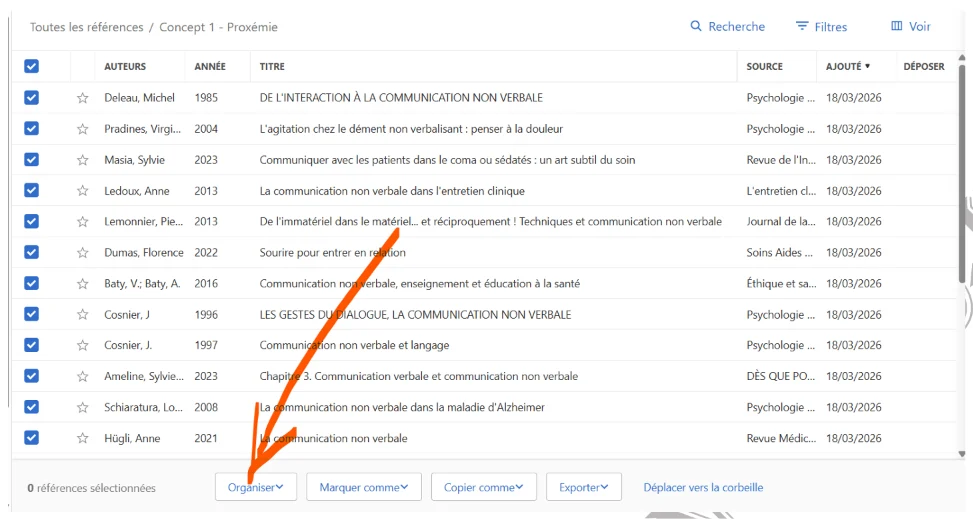
- Sélectionnez les articles qui concernent ce client.
- Sélection multiple : maintenez la touche Ctrl (Windows) ou Cmd (Mac) et cliquez sur chaque article.
- Sélectionner tout : Ctrl+A ou Cmd+A.
- Une fois sélectionnés, cliquez sur Organiser
- Choisissez « Add to collection » (ou « Ajouter à la collection ») puis le nom de votre collection.
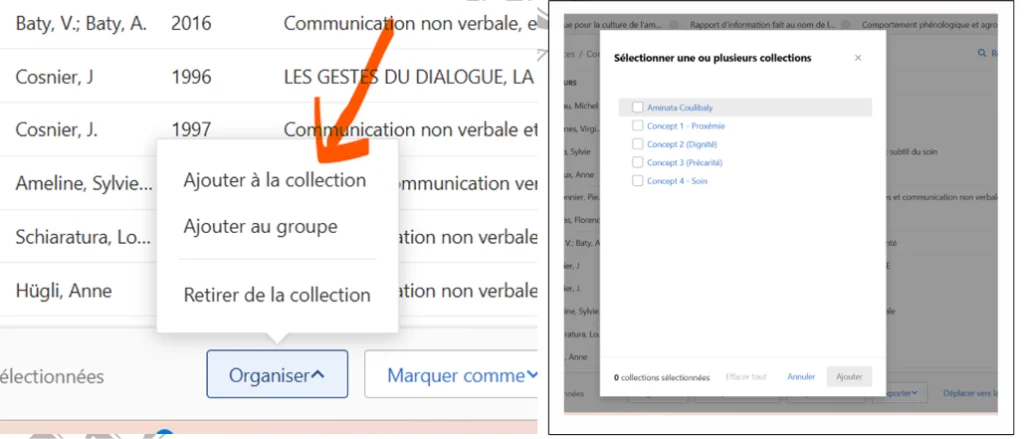
Vérifiez en cliquant sur le nom de la collection : tous les articles s’y trouvent.
5.3. (Optionnel) Créer des sous‑collections
Pour les gros projets, vous pouvez créer des sous‑dossiers à l’intérieur de la collection principale. Par exemple :
- Dupont_SoftSkills
- 01_Cadre_theorique
- 02_Methodologie
- 03_Etudes_empiriques
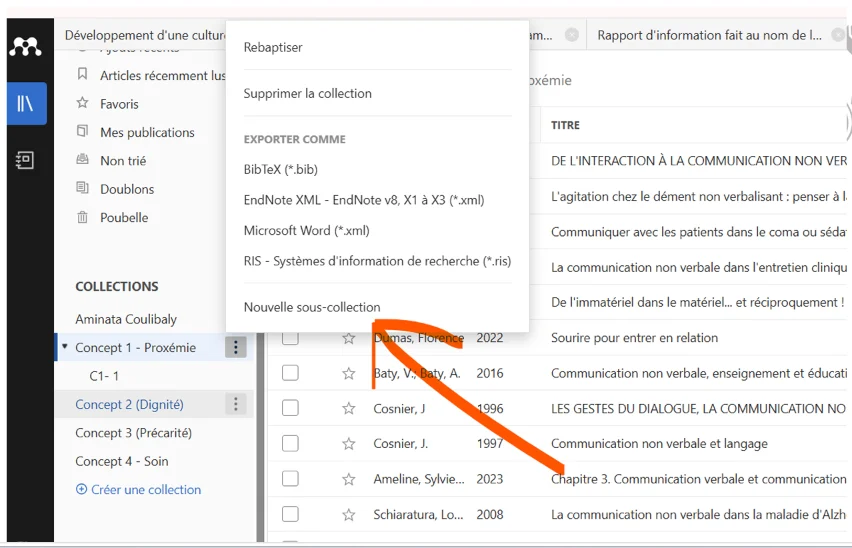
Pour créer une sous‑collection, faites un clic sur les 3 épingles à droite de la collection principale et choisissez « New sub‑collection » (ou « Nouvelle sous‑collection »).
6. Copie des références formatées (APA) vers le document « Base de références bibliographiques »
Vous avez maintenant vos références bien rangées. L’étape suivante consiste à les exporter au format APA (ou autre norme) et à les coller dans votre document Word.
Rappel : c’est ce document Word qui servira de « base de connaissances » pour DeepSeek. Vous y mettrez d’abord les références, puis les résumés.
6.1. Copier les références formatées
- Ouvrez votre collection (par exemple Dupont_SoftSkills).
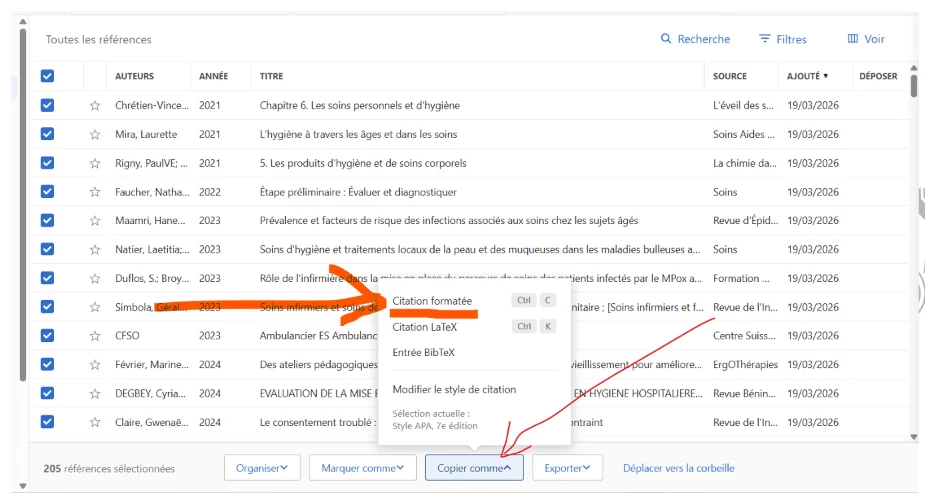
- Sélectionnez toutes les références que vous voulez exporter (Ctrl+A ou Cmd+A).
- Choisissez « Copy as formatted citation » (ou « Copier comme citation formatée »).
6.3. Coller dans le document Word « Base de références bibliographiques »
- Ouvrez votre document Word « Base de références bibliographiques » (celui que vous avez créé dans la partie I, ou créez‑le maintenant si ce n’est pas encore fait).
- Placez le curseur à l’endroit où vous voulez que la bibliographie commence (généralement en haut du document).
- Collez (Ctrl+V ou Cmd+V).
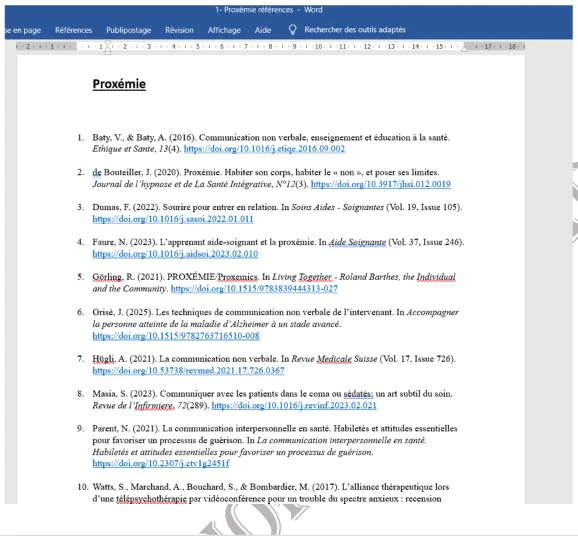
Les références apparaissent sous forme de liste, triées par ordre alphabétique (selon le nom du premier auteur).
Vérifiez : la police et l’interligne doivent correspondre aux normes (vous les ajusterez plus tard). Pour l’instant, l’essentiel est d’avoir le texte.
Remarque : Si vous avez des références en double (un même article ajouté deux fois), Mendeley ne les copiera qu’une seule fois. Vous pouvez aussi les nettoyer manuellement.
7. Production des résumés détaillés de chaque article avec DeepSeek
C’est l’étape la plus exigeante, mais aussi la plus rentable. Pour chaque article, vous allez produire un résumé très complet (5 à 10 lignes, parfois plus) qui servira à DeepSeek lors de la rédaction. Vous n’allez pas faire ces résumés vous‑même : vous allez les faire rédiger par DeepSeek dans un chat séparé.
7.1. Pourquoi un résumé « profond » et pas seulement l’abstract ?
L’abstract (résumé fourni par la revue) est souvent trop court et ne contient pas tous les détails utiles : méthodologie précise, chiffres, limites, implications. En faisant un résumé sur mesure, vous donnez à DeepSeek toutes les informations essentielles pour qu’il puisse citer l’article correctement et l’intégrer naturellement dans le mémoire.
Un bon résumé doit contenir :
- La question de recherche (ou l’objectif de l’article).
- Le cadre théorique (les auteurs ou modèles mobilisés).
- La méthodologie (échantillon, type d’étude, outils).
- Les principaux résultats (chiffres, tendances, conclusions).
7.2. Ouvrir un nouveau chat DeepSeek (ou conserver le même ?)
Vous avez déjà une conversation principale avec DeepSeek pour le client (celle où vous allez rédiger le mémoire). Pour les résumés d’articles, il est préférable d’ouvrir un chat séparé pour ne pas polluer l’historique principal.
Procédure :
- Dans votre navigateur, sur l’interface DeepSeek, cherchez le bouton « Nouvelle conversation » (ou « New chat ») – souvent en haut à gauche.
- Cliquez‑le. Une nouvelle conversation vierge s’ouvre.
- Vous pouvez la nommer, par exemple : Résumés articles – Dupont soft skills.
7.3. Envoyer le PDF de l’article à DeepSeek
DeepSeek peut lire des fichiers PDF si vous les lui envoyez. Voici comment faire :
- Dans la conversation, cherchez l’icône de pièce jointe (souvent un trombone ou un +).
- Cliquez‑le, puis choisissez « Télécharger un fichier » (ou « Upload file »).
- Naviguez sur votre ordinateur jusqu’au fichier PDF de l’article, sélectionnez‑le, et validez.
- Le fichier est téléchargé et DeepSeek peut le lire.
7.4. Le prompt pour obtenir un résumé excellent
Après avoir envoyé le PDF, écrivez le prompt suivant (ou adaptez‑le). Soyez très précis.
« DeepSeek, je viens de t’envoyer un article scientifique en PDF. Tu vas le lire attentivement. Ensuite, tu vas me produire un résumé très complet et structuré de cet article. Tu rédigeras ce résumé en français, dans un style clair et académique. Le résumé fera environ 200 à 300 mots. Merci. »
DeepSeek va traiter le PDF (cela peut prendre quelques secondes) et vous renvoyer un résumé structuré.
7.5. Copier le résumé dans votre document Word
- Sélectionnez le résumé produit par DeepSeek (de la première à la dernière ligne).
- Copiez‑le (Ctrl+C).
- Retournez dans votre document Word « Base de références bibliographiques ».
- Trouvez la référence correspondante (l’article).
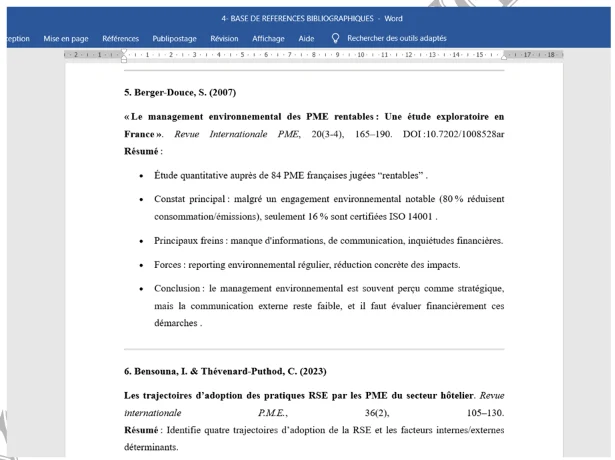
- Juste en dessous de la référence, ajoutez une ligne vide, puis tapez « Résumé : » (en gras ou normal).
- Collez le résumé (Ctrl+V).
7.6. Répéter pour chaque article
Vous allez effectuer cette opération pour chacun des 20 articles (ou plus).
Cela prend du temps, mais c’est l’investissement le plus rentable de toute la méthode. Une fois que votre base de références est enrichie, la rédaction avec DeepSeek devient extrêmement rapide et de haute qualité.
8. Demander à DeepSeek d’aller chercher des sources récentes sur Internet (2024-2026)
Pour un mémoire excellent, vous devez intégrer des données et informations très récentes (2026) : rapports d’institutions, statistiques, actualités sectorielles. DeepSeek peut les chercher lui‑même sur Internet si vous lui donnez la permission.
8.1. Prompt pour obtenir des sources récentes
Lorsque vous entamez la rédaction d’une partie (par exemple l’introduction ou le contexte), vous pouvez écrire ceci :
« DeepSeek, pour la rédaction de l’introduction de ce mémoire, je souhaite que tu ailles chercher sur Internet des données très récentes (2026) sur le thème […]. Tu ne prendras que des sources fiables (sites institutionnels, études publiées, journaux reconnus). À la fin de ta réponse, tu me fourniras la liste complète des sources que tu as utilisées en APA »
8.2. Récupérer les sources et les intégrer à votre base
DeepSeek vous répondra avec un texte (par exemple des statistiques) et une liste de sources.
Pour chaque source web :
- Vérifiez que le lien est valide et que la source est sérieuse.
- Copiez la référence au format APA
- Ajoutez cette référence dans votre document Word « Base de références bibliographiques », à la suite des autres.
- Rédigez un petit résumé (ou demandez à DeepSeek de le faire) de ce que cette source apporte.
- Notez l’URL et la date de consultation (c’est obligatoire pour les sources web dans une bibliographie).
9. Utilisation finale de la base de références pour la rédaction
Une fois que votre document « Base de références bibliographiques » contient 20 à 30 références (articles + sources web) et que chaque référence est accompagnée d’un résumé détaillé, vous êtes prêt à rédiger le mémoire.
Comment DeepSeek va utiliser cette base ?
- Vous allez copier‑coller l’intégralité de votre base (ou les passages pertinents) dans la conversation, avant de démarrer la rédaction proprement dite du mémoire.
- DeepSeek lira les résumés et choisira les sources les plus adaptées pour chaque argument. Il produira des citations précises (auteur, année) et une bibliographie cohérente. Bref, nous le verrons dans le Module IV de cette formation Complète.
Important : vous n’aurez pas besoin du plugin Mendeley Cite, car c’est DeepSeek qui génère le texte et les citations. Vous n’aurez qu’à copier‑coller son travail dans votre document final (après l’avoir humanisé, bien sûr). Les détails ? Dans le prochain Module sur l’Humanisation !
Ressource utile : [ Cliquer ici pour Télécharger la FORMATION – RECHERCHE BIBLIOGRAPHIQUE GRÂCE À MENDELEY ELSEVIER.PDF ]